Вы можете использовать инструменты трех типов: встроенные средства ОС, десктопный софт с расширенным функционалом и онлайн-сервисы. В статье подробнее рассказали о том, как записать видео с веб-камеры на компьютер Windows 10 и других версиях. Хотите больше вариантов? Читайте наш топ из 16 программ для записи с веб-камеры.
Как записать видео с веб-камеры с помощью встроенной камеры
Самый простой способ — использовать бесплатное встроенное приложение «Камера» для Windows. Оно уже есть в системе: не требует установки и проверки требований к ПК. Интерфейс программы интуитивно понятен — кнопки управления вынесены в правую часть экрана, а центральная область отведена под предпросмотр изображения. Дополнительные параметры можно найти в левом верхнем углу.
Функционал предусматривает не только запись видео, но и создание скриншотов, сканирование штрих-кодов. Для фиксации аудио и изображения вы можете выбрать встроенное или внешнее устройство.
Из доступных настроек можно отметить регулировку яркости и контрастности, повышение резкости кадра, включение композиционной сетки. Однако этих инструментов часто недостаточно для качественной оптимизации картинки с веб-камеры — отсутствует возможность изменения разрешения, регулирования битрейта или применения цветовых фильтров.
Эта программа — оптимальное решение для быстрых задач, когда важнее оперативность, чем качество. Для более сложных работ рекомендуется использовать специализированное программное обеспечение с расширенными настройками.
Рассмотрим, как записать видео на ноутбуке со встроенной «Камерой»:
1. Откройте меню «Пуск» и найдите приложение.
2. В интерфейсе ПО переключитесь в режим видео и кликните знак видеокамеры для старта.
3. Для завершения нажмите красную кнопку. Результат сохраняется автоматически.
Как записать видео с вебки с помощью десктопных программ
Для демонстрации работы десктопных программ выбрали Экранную Студию. Это многофункциональный софт для создания скринкастов и видеозаписи, в котором сочетаются инструменты для съемки и полноценный видеоредактор. Такой комплексный подход позволяет создавать готовый к публикации контент без использования дополнительных приложений.
Перед началом записи можно настроить источники: добавить внешний микрофон для получения качественного звука, подключить веб-камеру к компьютеру. Для улучшения изображения предлагаются широкие настройки — изменение экспозиции, яркости и контрастности, корректировка оттенка и насыщенности цвета и другие параметры. Окно передачи картинки с веб-камеры свободно перемещается по экрану и растягивается до любых размеров.
Сразу после завершения съемки можно перейти к редактированию. Обрежьте лишние фрагменты, склейте отдельные сцены, удалите неудачные моменты. Для улучшения визуальной составляющей доступна коррекция цветопередачи, применение фильтров и добавление анимированных эффектов. Кроме того, предусмотрено наложение надписей, графических элементов (стрелок, фигур, линий), своих стикеров.
Встраивайте в проект фоновую музыку: из библиотеки программы с 200+ композициями или из вашей коллекции. Все треки не защищены авторскими правами. Дополнительно пользователь может записать голос поверх отснятого материала.
Отдельное преимущество Экранной Студии — работа в высоком разрешении. Это гарантирует качество финального видео даже при масштабировании и просмотре на больших экранах. Интуитивный интерфейс делает программу доступной для пользователей с разным уровнем подготовки. Работает даже на старых версиях Windows.
Вот как снять видео на веб-камеру компьютера с ее помощью:
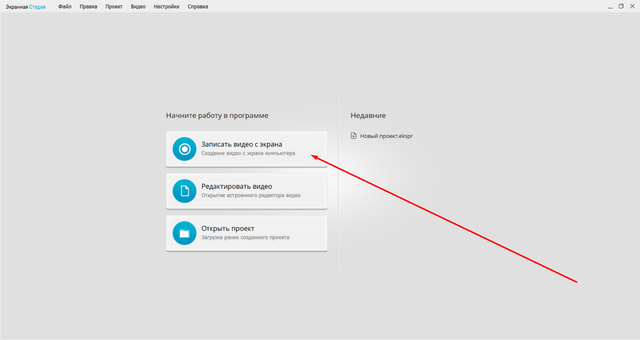
1. Откройте программу и нажмите «Записать видео с экрана» в стартовом окне.
2. Появится панель управления скринкастом. Поставьте галочку рядом с чекбоксом «Записывать видео с веб-камеры». Откроется окно с вашим лицом. Потяните за уголок, чтобы увеличить его до нужных размеров.

3. Настройте режим захвата по кнопке «Фрагмент экрана». Обведите область съемки.
4. В правом верхнем углу щелкните шестеренку, чтобы перейти к визуальным параметрам кадра. Передвигайте бегунки, пока картинка вас не устроит. Нажмите «Сохранить».

5. Кликните на красную кнопку, чтобы стартовать. Дождитесь отсчета таймера и начните говорить. Если нужно приостановиться во время процесса, щелкните «Паузу». Когда материал будет готов, нажмите «Стоп». Программа предложит перейти к редактору или к папке с роликом. Выбирайте, что сделать.
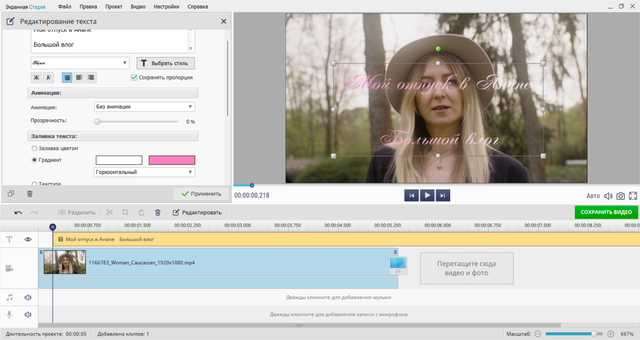
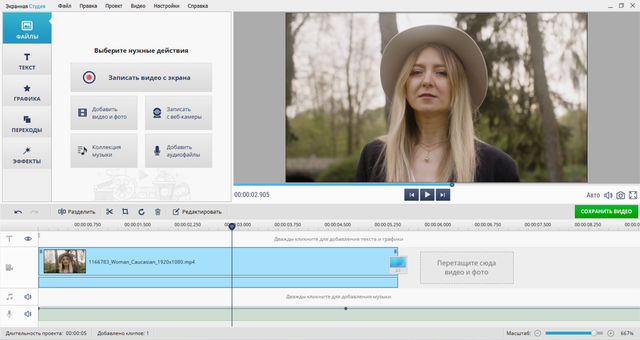
6. Если решили изменить ролик, откроется полноценный монтажный стол. На строке, которая помечена камерой, его можно будет разбить на кадры, удалить неудачные дубли, добавить вставки. Все это склеивается анимированными переходами из специальной библиотеки.
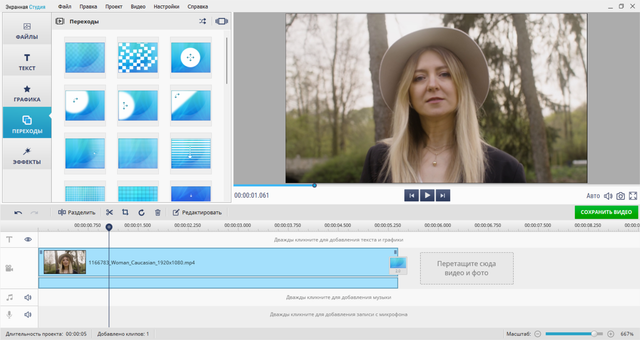
В разделе «Текст» добавляйте надписи и титры. Регулируйте цвета шрифта, прозрачность и тени, величину фразы в пару кликов.
Вставьте музыку из каталога программы или личной библиотеки — для этого дважды нажмите на строку с нотой. Чуть ниже есть раздел для озвучки. Щелкните по ней, чтобы записать голос прямо в программе.
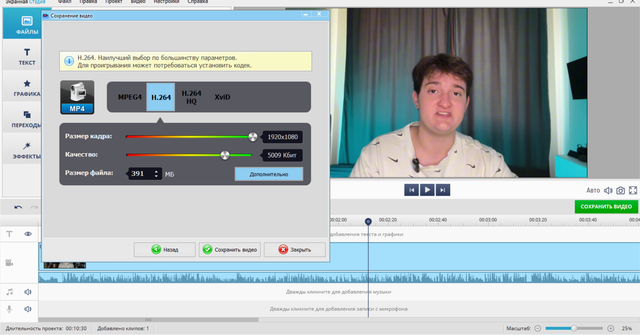
7. Экспортировать результат можно по кнопке «Сохранить видео» под окном проигрывателя. Откроется специальная панель, где вы подберете подходящий формат и другие выходные параметры: битрейт, частоту кадров, разрешение и т. д.
Как записывать видео с веб-камеры онлайн
Ключевое преимущество работы онлайн — доступ с любого устройства. Однако подход имеет существенные недостатки: вы зависимы от интернета и возможных ограничений на продолжительность видео.
Один из самых качественных и доступных сервисов — Clipchamp. Полнофункциональный видеоредактор, который позволяет не только импортировать готовые файлы, но и напрямую снимать видео. Эта функция обеспечивает полный рабочий цикл — от записи до финального монтажа — в одном интерфейсе. Важно учитывать ограничение по длительности готового видео (до 30 минут). Кроме того, на сайте необходимо авторизоваться через учетную запись Microsoft.
После записи вам будет доступен редактор с окном предпросмотра, монтажными дорожками и встроенными библиотеками. Здесь есть полный спектр инструментов для профессионального монтажа: точная обрезка клипов, объединение сцен с помощью плавных переходов, а также добавление титров и анимированных шрифтов. Дополняют эти возможности встроенные шаблоны для соцсетей и разных форматов.
Рассмотрим, как записать видео на компьютере через веб-камеру в онлайнике:
1. Авторизуйтесь на сайте. Нажмите «Создать видео». Дайте сервису доступ к записывающим устройствам на панели управления в браузере.
2. Слева выберите раздел «Запись и создание». Затем перейдите к режиму «Камера». Подключите устройства.
3. Щелкните красную кнопку, чтобы начать, и запишитесь. Нажмите ее повторно и остановитесь. Выберите следующий шаг — перезаписать ролик или отправить на монтажный стол.

Резюмируем
Выбор оптимального способа записи видео с веб-камеры зависит от ваших задач и требований к качеству.
1. Встроенные средства Windows.
Это самый простой и быстрый вариант. Идеально, когда нужно работать в срочном режиме.
2. Специализированные программы — такие как Экранная Студия.
Подходят для более сложных случаев. Позволяют редактировать кадр, монтировать результат сразу после съемки. Оптимально для создания контента.
3. Онлайн-сервисы — такие как Clipchamp.
Это компромиссный вариант. Сочетает recorder и базовый монтаж прямо в браузере. Главные преимущества — доступность с любого устройства.