В современном мире цифрового контента возможность записать происходящее на экране стала не просто удобной функцией, а необходимостью. Создание обучающих видео, сохранение важных моментов из игр, демонстрация работы программ или просто запись видеозвонка — сценариев множество. В этом руководстве мы подробно рассмотрим, как сделать запись экрана на разных устройствах.
Как записать на ноутбуке (Windows)
Если вам интересно, как сделать запись экрана на ноутбуке с Windows 10 или 11, то это проще, чем кажется. В системе есть встроенный инструмент «Игровая панель»:
1. Нажмите Win + G для вызова игровой панели.
2. Если это первое использование, подтвердите, что это игра.
3. Нажмите кнопку записи или используйте сочетание Win + Alt + R.
4. Для остановки используйте ту же комбинацию или кнопку на панели.
Альтернатива — встроенное приложение «Ножницы» в Windows 11, которое теперь умеет записывать видео с экрана. Также можно использовать бесплатные программы вроде OBS Studio, которая предлагает профессиональные функции.
Запись экрана на iPhone
На устройствах Apple эта функция интегрирована в систему.
Для начала записи:
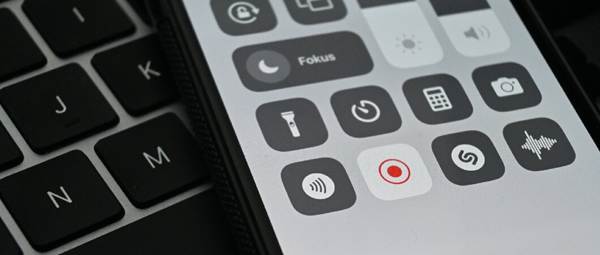
1. Откройте «Пункт управления».
2. Нажмите кнопку с кружком (возможно, потребуется нажать и удерживать для дополнительных настроек).
3. Через 3 секунды начнется запись.
4. Чтобы остановить, нажмите красную кнопку.
Важно: iOS записывает не только происходящее на экране, но и звук с микрофона, если эта опция включена.
Запись экрана на Android
На Android-устройствах подход отличается в зависимости от производителя и версии системы. На большинстве современных смартфонов (начиная с Android 11) функция встроена:
1. Откройте панель быстрых настроек, проведя сверху вниз два раза.
2. Найдите значок «Запись экрана» (может быть скрыт в дополнительных кнопках).
3. Перед началом записи система может предложить выбрать, записывать ли звук и показывать ли касания на экране.
4. Для остановки используйте уведомление в шторке или снова кнопку в панели быстрых настроек.
Если ваше устройство не имеет встроенной функции, доступны десятки приложений в Google Play Store, таких как AZ Screen Recorder или Mobizen.
Запись экрана на Mac
На компьютерах Apple используйте QuickTime Player:
1. Откройте приложение.
2. В меню «Файл» нажмите «Новая запись экрана».
3. Нужно выбрать конкретную область экрана.
4. Для остановки нажмите на иконку в строке меню.
Советы для качественной записи:
1. Освободите место на диске: минута записи в Full HD может занимать 100-200 МБ.
2. Закройте лишние приложения: это уменьшит нагрузку на систему.
3. Отключите уведомления: особенно важно при записи презентаций.
4. Продумайте сценарий: даже короткий план улучшит результат.
5. Используйте внешний микрофон: для голосовых комментариев это критически важно.
Для регулярного создания контента выберите специализированное приложение с функциями редактирования, добавления аннотаций и экспорта в разные форматы. Запись экрана перестала быть нишевой функцией для геймеров и IT-специалистов. Это повседневный инструмент для удаленной работы, обучения и общения. Освоив его на всех своих устройствах, вы сможете эффективнее доносить идеи, делиться информацией и сохранять важную информацию.