Работа с компьютером в 2026 году уже немыслима без регулярного захвата экрана — этим занимаются все подряд: от школьников, пересылающих друг другу мемы, до корпоративных сотрудников, согласующих правки по макетам. Снимок стал такой же частью цифрового диалога, как голосовое сообщение или эмодзи. Он экономит время, убирает недопонимание и превращает сложное объяснение в одну наглядную картинку. Но чтобы этот инструмент действительно работал на вас, важно подобрать подходящее приложение — стандартные средства системы часто оказываются слишком примитивными для реальных задач.
На рынке представлены десятки программ и веб-сервисов, и у каждого свой подход, свой набор сильных сторон и свои слабые места. Одни заточены под молниеносный захват и отправку, другие — под глубокую разметку и аннотирование, третьи превращаются в полноценные студии для создания видеоконтента. Разобраться в этом многообразии поможет наша подборка из двенадцати достойных решений для Windows, Mac и браузеров — от минималистичных утилит до профессиональных комбайнов.
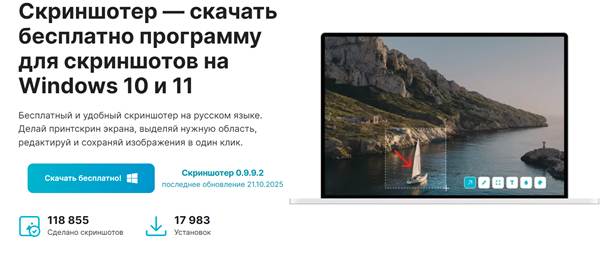
1. ClipLoader
ClipLoader — один из тех инструментов, про которые хочется сказать «делает ровно то, что нужно, и делает это хорошо». Программа запускается за секунду, сидит в системном трее и всегда готова к работе по одному нажатию горячей клавиши. Никаких громоздких меню, непонятных настроек и обязательных регистраций для базового функционала. Интерфейс построен логично и полностью русифицирован, поэтому освоиться удаётся буквально за минуту.
Функциональность редактора на хорошем уровне для повседневных задач — есть стрелки, прямоугольники, текст, маркер и размытие для защиты личной информации. Готовое изображение сохраняется локально, отправляется в облако с генерацией короткой ссылки или копируется в буфер обмена. По соотношению возможностей и простоты — одно из лучших решений на текущем рынке. Без водяных знаков, без навязчивой рекламы и без искусственных ограничений.
Плюсы:
· Мгновенный запуск и отзывчивость
· Продуманный редактор с нужными инструментами
· Автоматическая генерация ссылок для обмена
· Настройка горячих клавиш под себя
· Полностью русский интерфейс
· Размытие для скрытия приватных данных
· Бесплатный базовый функционал без регистрации
2. Joxi
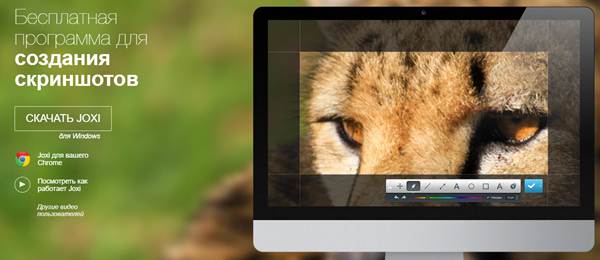
Joxi — заслуженный ветеран среди скриншотеров, который долгие годы удерживает стабильную аудиторию. Программа работает по знакомой схеме: горячая клавиша, выделение области, базовая разметка и автоматическая отправка в облако. Главная фишка — удобная организация снимков в облачном хранилище с возможностью создавать папки и делиться коллекциями. Доступна на Windows, Mac и Linux, что делает её хорошим кроссплатформенным решением.
Помимо обычного скриншотинга, Joxi умеет загружать произвольные файлы и создавать быстрые ссылки для обмена ими. Это расширяет сферу применения программы до уровня мини-файлообменника, что удобно для рабочих процессов. Бесплатный тариф покрывает большинство личных потребностей, но ограничен по объёму хранилища. Для активных пользователей и команд предлагаются платные планы с дополнительными возможностями.
Плюсы:
· Удобная структуризация снимков в облаке
· Доступ на всех основных платформах
· Быстрый обмен через короткие URL
· Настройка приватности ссылок
· Русская локализация
Минусы:
· Лимит бесплатного облака
· Простенький редактор без глубины
· Отсутствие видеозаписи
· Ограничения снимаются только платной подпиской
3. Скриншотер от Mail.ru
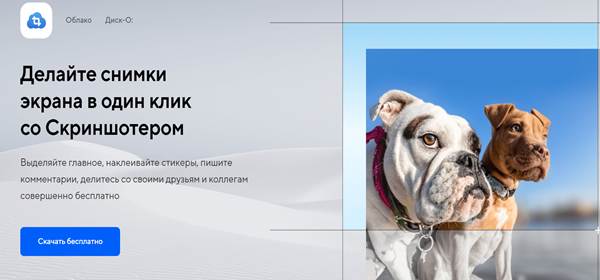
Скриншотер от Mail.ru — бесплатное приложение от известного российского интернет-гиганта. Программа создана для массовой аудитории, которая хочет быстро делать снимки без изучения сложных функций. Установка проходит буквально за минуту, после чего достаточно назначить удобное сочетание клавиш — и всё, можно работать. Каждый скрин автоматически улетает в Облако Mail.ru, привязанное к вашему почтовому ящику.
Редактор предлагает стандартный джентльменский набор — линии, стрелки, текстовые блоки, выделения и функцию обрезки. Для типичных задач вроде переписки с техподдержкой или отправки скрина другу этого более чем достаточно. Программа полностью бесплатна, не показывает навязчивой рекламы и не скрывает подвохов. Отличный выбор для тех, кто уже работает с сервисами Mail.ru и не хочет плодить аккаунты на разных платформах.
Плюсы:
· Абсолютно бесплатное использование
· Тесная интеграция с почтой Mail.ru
· Автоматическая загрузка в облако
· Минимум лишних кнопок в интерфейсе
· Родная поддержка русского
Минусы:
· Привязка к одной экосистеме
· Скромный редактор без изысков
· Нет функций видеозаписи
· Доступен только на Windows
4. AnnotateScreen
AnnotateScreen — веб-сервис, который во главу угла ставит именно аннотирование и разметку изображений. Работает напрямую в браузере, поэтому ничего устанавливать не нужно, а доступ открыт с любого устройства — будь то рабочий ноутбук или планшет. Схема использования элементарная: загружаешь скриншот, добавляешь пометки, скачиваешь или делишься ссылкой. Прекрасно подходит для быстрой обработки готовых снимков без запуска тяжёлых программ.
Набор инструментов разметки у сервиса неожиданно богатый: различные стрелки, рамки, текстовые подписи, нумерованные метки, размытие отдельных зон и даже эмодзи. Работает плавно и без зависаний даже на слабых машинах благодаря хорошей оптимизации под современные браузеры. Для основных операций регистрация не требуется, что опускает порог входа практически до нуля. Единственный существенный недостаток — отсутствие десктопного клиента с быстрым захватом через горячую клавишу.
Плюсы:
· Работа без установки приложения
· Отличный набор инструментов разметки
· Доступ на любом устройстве
· Не требует регистрации для базовых функций
· Есть русская версия
Минусы:
· Постоянная зависимость от сети
· Нет горячих клавиш для захвата
· Облачное хранение в платном тарифе
· Мало возможностей автоматизации
5. NiceKit Screen Capture
NiceKit Screen Capture — специализированная программа, которая делает акцент на визуальном оформлении готовых снимков. Идеальное решение для блогеров, маркетологов и всех, кому важна не просто фиксация экрана, а красивая подача материала. Среди режимов захвата есть интересная функция съёмки с задержкой — полезна, когда нужно зафиксировать выпадающие меню, всплывающие подсказки или другие элементы, пропадающие при смене фокуса. Интерфейс приятный и не перегружает новичков избыточными опциями.
Главная ценность программы — богатая коллекция эффектов и визуальных стилей: тени, рамки, градиенты, 3D-наклон для имитации глубины. Подобные приёмы обычно требуют отдельной обработки в Photoshop, а здесь применяются парой кликов. Приложение стабильно работает на Windows любых поколений и не требует мощного железа. Есть бесплатная версия для некоммерческого использования, что делает программу доступной всем желающим.
Плюсы:
· Уникальная коллекция визуальных эффектов
· Возможность съёмки с таймером
· Быстрое оформление без графических редакторов
· Работа на слабых ПК
· Бесплатная версия для личного использования
Минусы:
· Ограничена платформой Windows
· Меньше известна, чем конкуренты
· Простоватый редактор для точной разметки
· Нечастые обновления
6. PhotoScreen
PhotoScreen — удобный онлайн-инструмент для захвата экрана, который полностью функционирует в окне браузера. Незаменим в ситуациях, когда на компьютере стоят ограничения на установку софта — это частый случай в корпоративной среде или на съёмных устройствах. Принцип работы элементарный: открыл сайт, сделал снимок, отредактировал, скачал результат. Регистрация для основных операций не нужна, что существенно упрощает жизнь новым пользователям.
Редактор предлагает базовый набор возможностей — обрезка, текстовые подписи, стрелки, геометрические формы и маркер для выделения. Готовый снимок сохраняется на устройство или публикуется в облаке с уникальной ссылкой. Для эпизодических задач решение идеальное, но при ежедневной работе всё-таки хочется иметь десктопное приложение с быстрыми горячими клавишами. Если хочется проверенный вариант для постоянного использования, стоит заглянуть на скриншотер ру — это заметно ускорит повседневную работу со снимками.
Плюсы:
· Работает из любого браузера
· Установка не нужна
· Доступен с мобильных устройств
· Полностью бесплатный
· Интуитивный простой интерфейс
Минусы:
· Требует стабильного интернета
· Скромнее десктопных аналогов по функциям
· Нет горячих клавиш для захвата
· Ограниченные возможности хранения
7. ScreenPic
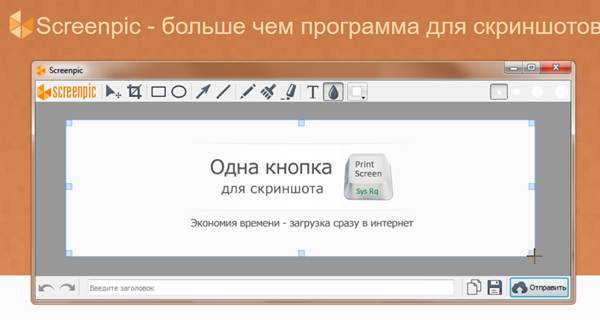
ScreenPic — лёгкий онлайн-сервис, нацеленный на максимально быстрое создание снимков без лишних движений. Идеален для тех, кому нужно буквально «зашёл-снял-отправил» без установки программ и регистраций. Работает одинаково хорошо на любом устройстве с доступом в интернет и не требует привычки к конкретному интерфейсу. Генерация ссылок для обмена происходит моментально, что ценят пользователи, часто пересылающие скриншоты коллегам.
Для постобработки доступен компактный набор инструментов: стрелки, текст, геометрические фигуры и маркер для выделения ключевых моментов. Интерфейс приятный, русскоязычный, без рекламы и ненужных элементов. Сервис отлично решает разовые задачи, но для ежедневной работы удобнее программа с глобальными горячими клавишами. Ещё одно ограничение — как и у любого веб-решения, без интернета функционал недоступен.
Плюсы:
· Моментальная работа без инсталляции
· Быстрое создание ссылок
· Чистый минималистичный дизайн
· Подходит для коллективной работы
· Русскоязычный интерфейс
Минусы:
· Работает только при наличии интернета
· Отсутствует захват видео
· Функционал редактора ограничен
· Слабые возможности для опытных пользователей
8. Bandicam
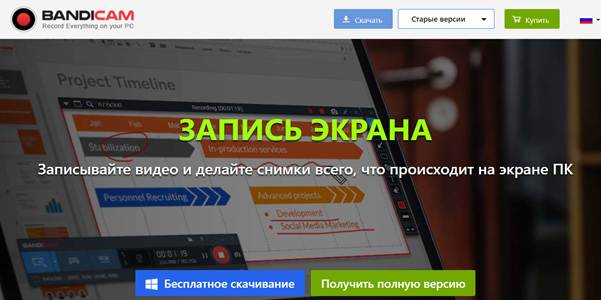
Bandicam — легендарное приложение для захвата экрана, которое давно стало фаворитом стримеров, геймеров и авторов видеоуроков. Хотя программу обычно ассоциируют именно с видеозаписью, она прекрасно справляется и со скриншотами — создаёт чёткие качественные снимки без артефактов сжатия. Даже в требовательных играх с высокой нагрузкой на видеокарту программа сохраняет детали и цветопередачу. Это делает её хорошим выбором для тех, кто работает с обоими форматами контента.
Функционал выходит далеко за пределы типичного скриншотера: запись экрана, отдельных областей, окон приложений, изображения с веб-камеры и даже системного звука. Есть поддержка горячих клавиш, планировщик записи и множество настроек для тонкой подстройки качества. Бесплатная версия имеет ощутимые ограничения — водяной знак на видео и лимит на длительность роликов. Полный функционал открывается после приобретения лицензии, которая быстро окупается при активном использовании.
Плюсы:
· Высококлассное качество захвата
· Работа с играми в высоком FPS
· Множество режимов записи
· Тонкие настройки качества
· Надёжность при длительной работе
Минусы:
· Водяной знак в бесплатной версии
· Необходимость покупки лицензии
· Интерфейс кажется перегруженным
· Скриншоты — скорее дополнение к видео
9. Screen Shooter
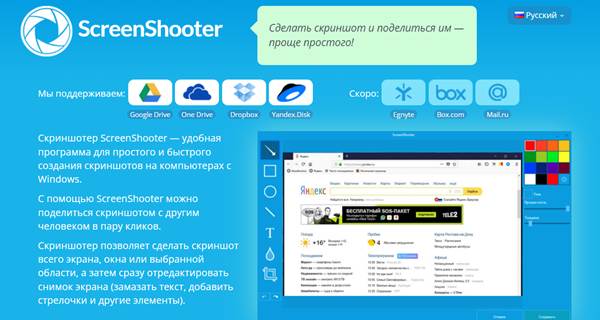
Screen Shooter — аккуратная русскоязычная утилита, которая специализируется исключительно на создании снимков экрана. Приложение не распыляется на побочные функции вроде записи видео или сложного монтажа, а сосредоточено на главном — скорости и удобстве. Установка занимает считаные минуты, дальше достаточно настроить горячие клавиши и забыть о программе — она всегда готова помочь в фоновом режиме. Никакой рекламы, никаких навязчивых уведомлений, никакой избыточной функциональности.
Редактор скромный, но логичный: линии, стрелки, рамки, текст и размытие для защиты личной информации. Снимок можно сохранить на диск, скопировать в буфер или отправить в облако с автоматическим именованием файлов. Программа одинаково хорошо подходит для домашнего использования и офисной работы благодаря стабильной работе и понятным настройкам. Бесплатная версия закрывает потребности большинства обычных пользователей без каких-либо искусственных ограничений.
Плюсы:
· Бесплатна для личного использования
· Лёгкая и нетребовательная к ресурсам
· Родной русский интерфейс
· Собственное облачное хранилище
· Простая настройка горячих клавиш
Минусы:
· Нет возможности записи видео
· Простой редактор без продвинутых функций
· Ограниченные инструменты для команд
· Мало интеграций со сторонними сервисами
10. Яндекс Диск Скриншоты
Встроенный скриншотер в Яндекс Диске — приятное дополнение для всех, кто уже пользуется облачным хранилищем компании. Устанавливается вместе с основным клиентом и работает в связке: каждый снимок автоматически загружается в облако и получает ссылку для обмена. Не нужно вручную синхронизировать файлы, искать их на компьютере или возиться с ручной загрузкой — всё происходит автоматически. Это заметно ускоряет типичные рабочие процессы.
Редактор приятно удивляет насыщенным набором инструментов: стрелки, текст, геометрические фигуры, нумерация, маркер и размытие конфиденциальных областей. Всё открывается в удобном окне сразу после захвата. Снимки синхронизируются между всеми устройствами с авторизованным аккаунтом Яндекса, поэтому можно начать работу на компьютере и продолжить с телефона. Ограничения связаны только с объёмом бесплатного облака и необходимостью аккаунта в экосистеме Яндекса.
Плюсы:
· Автоматическая синхронизация с облаком
· Достойный набор инструментов разметки
· Бесплатно для всех пользователей Яндекса
· Доступ со всех ваших устройств
· Удобные публичные ссылки
Минусы:
· Требуется учётная запись Яндекса
· Ограничение по объёму бесплатного хранилища
· Нет продвинутых профессиональных функций
· Жёсткая привязка к экосистеме
11. ShareX
ShareX — известнейшая бесплатная опенсорсная программа, которую обожает вся техническая тусовка. Возможности программы по-настоящему впечатляют: захват области, прокручиваемых окон, запись видео и GIF, распознавание текста (OCR), автоматическая загрузка на десятки облачных сервисов, скриптование рабочих процессов и ещё много всего. Это настоящий швейцарский нож для тех, кто готов потратить время на освоение. С наскока разобраться не получится, но после обучения инструмент становится незаменимым.
После освоения получаете продукт без малейших ограничений, рекламы или платных опций — абсолютно весь функционал доступен бесплатно благодаря открытой природе проекта. Сообщество огромное, документация подробная, а обновления выходят стабильно. Основной недостаток — приложение работает исключительно на Windows и требует времени на настройку под себя. Для продвинутых пользователей, IT-специалистов и энтузиастов — один из самых мощных скриншотеров в мире.
Плюсы:
· Полностью бесплатный и опенсорсный
· Огромная библиотека функций
· Интеграция с десятками облачных сервисов
· Встроенный OCR и скриптование
· Активное сообщество пользователей
Минусы:
· Сложен для начинающих
· Только для Windows
· Требует настройки под свои задачи
· Устаревший внешний вид интерфейса
12. Markup Hero
Markup Hero — облачный сервис, построенный вокруг идеи коллективной работы со скриншотами и их аннотированием. Программа делает акцент не просто на факте захвата экрана, а на дальнейшем использовании снимков — разметке, комментировании, пересылке коллегам и получении обратной связи. Такой подход идеально соответствует запросам команд, работающих над дизайном, текстами или технической документацией. В наличии десктопные приложения для Windows и Mac, а также удобные браузерные расширения.
Инструментарий для разметки впечатляет разнообразием: стрелки разных форм, текстовые блоки со стилями, цветовые выделения, нумерованные метки, эмодзи и функция размытия. Каждый снимок получает индивидуальную ссылку, по которой можно продолжить редактирование или передать работу следующему участнику. Базовый тариф бесплатен, но ограничен по количеству снимков и сроку хранения. Полноценное использование требует оформления подписки, что может стать барьером для некоторых пользователей.
Плюсы:
· Продвинутые инструменты аннотирования
· Облачное хранилище с общим доступом
· Работа на Windows, Mac и в браузерах
· Удобные браузерные расширения
· Отличное решение для команд
Минусы:
· Ограничения бесплатного тарифа
· Нужен стабильный интернет
· Платные подписки для полного доступа
· Англоязычный интерфейс

Рекомендации перед финальным выбором
Перед тем как установить себе постоянный скриншотер, полезно честно ответить на несколько вопросов о своих реальных задачах. Часто ли вам нужна запись видео или хватит одних снимков? Важно ли облачное хранилище с возможностью делиться ссылками? Нужна ли командная работа или вы используете инструмент строго для личных целей? От ответов напрямую зависит, какая программа подойдёт именно вам. ClipLoader на фоне остальных решений выделяется разумным балансом между простотой и функциональностью — именно то, что нужно большинству обычных пользователей.
Не менее важный момент — безопасность и приватность ваших снимков. Не все облачные сервисы одинаково бережно относятся к загруженным файлам, а некоторые и вовсе по умолчанию делают скриншоты публично доступными по прямой ссылке. Если вы работаете с конфиденциальными документами, финансовой информацией или персональными данными — внимательно изучайте политику хранения и публикации в каждом сервисе. Также учитывайте нагрузку программы на систему: для старых компьютеров мощные приложения вроде Bandicam могут оказаться тяжеловатыми, тогда как лёгкие утилиты будут работать идеально.
Краткий итог нашего обзора
Современный рынок программ для скриншотов радует разнообразием решений на любые задачи — от простых бытовых сценариев до профессионального контент-продакшна. В этой подборке я постарался собрать максимально разные инструменты: онлайн-сервисы без установки, десктопные утилиты разного уровня сложности, специализированные программы для командной работы и мощные опенсорсные проекты. Каждое из рассмотренных приложений имеет свою аудиторию и свои сильные стороны, которые могут оказаться решающими именно для ваших задач.
Если выделять один наиболее универсальный вариант для большинства пользователей — это однозначно ClipLoader. Он объединяет именно те качества, которые действительно ценятся в повседневной работе: быстроту запуска, понятный интерфейс, достаточный функционал без переизбытка и полное отсутствие навязчивых ограничений. Не придётся разбираться с платными подписками, терпеть водяные знаки или изучать объёмную документацию. Остальные программы тоже заслуживают своего места в подборке, особенно если у вас узкоспециализированные потребности вроде записи игр или корпоративной совместной работы. Главный совет — не откладывайте выбор в долгий ящик, ведь хороший скриншотер начинает экономить ваше время буквально с первого же дня использования.