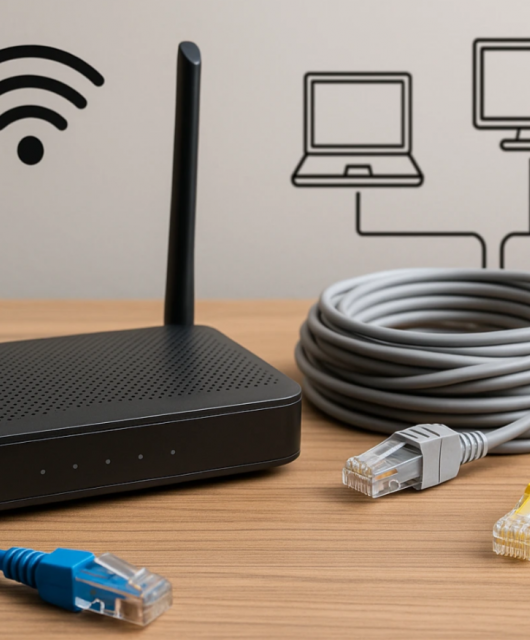
Домашний интернет обычно оценивают по скорости, цене и покрытию Wi-Fi в квартире. Если видео не зависает, онлайн-игры идут без задержек, а смартфон ловит сеть в дальней комнате, подключение считают удачным. С точки зрения безопасности такой подход слишком узкий. Домашняя сеть давно обслуживает не один компьютер, а десятки устройств: телефоны, ноутбуки, телевизоры, приставки, камеры, колонки, датчики, роботы-пылесосы, детские планшеты и рабочую технику.
Каждое устройство получает доступ к сети, обменивается данными с внешними сервисами и иногда хранит личную информацию. Роутер при этом остаётся общим узлом, через который проходит весь трафик. Если он настроен слабо, под угрозой оказывается не абстрактная «сеть», а банковские приложения, рабочая почта, личные фотографии, аккаунты в сервисах, домашние камеры и устройства умного дома.
Почему роутер — слабое место домашнего интернета
Роутер редко воспринимают как полноценное устройство безопасности. Его включают один раз, записывают пароль от Wi-Fi на бумажке или в заметках и годами не открывают настройки. Между тем именно роутер управляет подключениями, выдаёт IP-адреса, хранит параметры Wi-Fi, использует DNS-серверы, включает или отключает удалённое администрирование, гостевые сети и WPS.
Если злоумышленник получает доступ к панели управления роутером, он может изменить DNS, включить удалённый доступ, ослабить параметры Wi-Fi или подключить к сети посторонние устройства. Пользователь при этом может долго ничего не замечать: интернет работает, сайты открываются, телевизор показывает, скорость на первый взгляд нормальная. Проблемы проявляются позже — рекламными переадресациями, предупреждениями браузера, странным трафиком, незнакомыми устройствами в списке подключений.
Особенно рискованны старые роутеры, которые давно не получают обновления. У них могут быть известные уязвимости, слабая реализация WPS, устаревшие протоколы шифрования и ограниченные настройки доступа. Высокая скорость тарифа в такой ситуации не помогает. Гигабитный канал ускоряет загрузку файлов и потоковое видео, но не исправляет заводской пароль администратора и не защищает от подмены настроек.
Что проверить после подключения интернета
После установки роутера стоит зайти в его административную панель и проверить базовые параметры. Это не требует глубоких сетевых знаний, но резко снижает вероятность бытовых атак.
1. Смените пароль администратора роутера. Речь не о пароле от Wi-Fi, а о доступе к настройкам устройства. Заводские логины и пароли часто известны, а иногда напечатаны на наклейке корпуса.
2. Включите WPA2-AES или WPA3. WEP и старые варианты WPA лучше не использовать. Если часть техники не поддерживает WPA3, можно оставить WPA2-AES как практичный вариант для смешанной домашней сети.
3. Отключите WPS. Быстрое подключение по кнопке удобно, но в ряде сценариев оно создаёт лишний риск. Если все устройства уже подключены, WPS обычно не нужен.
4. Обновите прошивку. Производители роутеров закрывают уязвимости и исправляют ошибки, но пользователь часто не проверяет обновления годами.
5. Отключите удалённое администрирование из интернета, если не пользуетесь им осознанно. Для обычной квартиры такая функция почти никогда не нужна.
6. Проверьте DNS. Если адреса DNS-серверов изменены без вашего участия, это повод сбросить настройки и настроить роутер заново.
7. Создайте гостевую сеть. Её удобно использовать для гостей, временных устройств и части техники, которой не нужен доступ к вашим ноутбукам и смартфонам.
Эти действия занимают меньше времени, чем выбор тарифа или настройка Smart TV, но влияют на безопасность сильнее, чем многие дополнительные сервисы.
Пароль от Wi-Fi: длиннее, спокойнее, без личных данных
Пароль от Wi-Fi часто делают удобным для диктовки: номер телефона, фамилия, название улицы, имя ребёнка, дата рождения, слово internet с несколькими цифрами. Такие варианты легко запомнить, но они же легко угадываются людьми, которые знают владельца квартиры, видели наклейку на роутере или уже подключались к сети раньше.
Надёжный пароль не обязан быть нечитаемым набором символов. Для домашней сети хорошо подходит длинная фраза из нескольких слов с цифрами или знаками, которую можно запомнить без записки на корпусе роутера. Важнее не «красивость» пароля, а длина, уникальность и отсутствие личных данных.
Пароль от Wi-Fi не стоит использовать в почте, личных кабинетах, банковских приложениях или аккаунтах маркетплейсов. Если один и тот же пароль утечёт из какого-нибудь сервиса, домашняя сеть тоже окажется под угрозой. После переезда, сдачи квартиры, ремонта, визита мастеров или массового подключения гостей пароль лучше менять.
Скрытие имени сети не заменяет нормальную защиту. Невидимый SSID может создать неудобства для своих устройств, но не решает проблему слабого пароля, WPS и старого протокола шифрования. Для домашней сети гораздо полезнее понятная настройка WPA2/WPA3, длинный пароль и отключение лишних функций.
Гостевая сеть и умные устройства
Гостевая сеть — один из самых недооценённых инструментов домашней безопасности. Её смысл прост: человек получает интернет, но не получает доступ к вашим локальным устройствам. Гостю не нужно видеть принтер, рабочий ноутбук, NAS, IP-камеру или панель управления умным домом.
Отдельная сеть полезна и для IoT-устройств. Умный телевизор, колонка, камера, робот-пылесос или лампа обычно должны выходить в интернет и связываться с приложением производителя. Им не нужен доступ к папкам на ноутбуке, локальным серверам и рабочей технике. Если одно из таких устройств окажется уязвимым, изоляция ограничит последствия.
В обычной квартире можно использовать простую модель: основная сеть для смартфонов, ноутбуков и рабочих устройств; гостевая сеть для посетителей; отдельная сеть или изолированный гостевой режим для умных устройств. Многие современные роутеры позволяют запретить гостям доступ к локальной сети одной настройкой. Её стоит включить.
Smart TV и ТВ-приставки требуют отдельного внимания. Пользователь часто устанавливает на них приложения, входит в аккаунты онлайн-кинотеатров, подключает внешние накопители и годами не проверяет обновления. Если устройство больше не получает поддержку, лучше ограничить его права в сети и не устанавливать приложения из сомнительных источников.
IP-камеры ещё чувствительнее. Они смотрят в личное пространство, а доступ к ним нередко открывается через облачный аккаунт или удалённое подключение. Заводские пароли, простые PIN-коды и отсутствие двухфакторной авторизации для таких устройств особенно опасны. Камеру стоит подключать в отдельный сегмент сети, обновлять прошивку и закрывать доступ, который не используется.
Смартфоны и ноутбуки внутри домашней сети
Смартфон стал самым насыщенным личными данными устройством в доме. В нём мессенджеры, почта, банковские приложения, фотографии, документы, SIM или eSIM, коды подтверждения и доступ к облачным сервисам. Если телефон заражён вредоносным приложением или подключается к небезопасным сетям, проблема не ограничивается одним устройством.
Домашний Wi-Fi сам по себе не защищает смартфон от фишинга, вредоносных приложений и утечек через сомнительные разрешения. Пользователь может находиться в своей квартире, подключиться к проверенной сети и всё равно передать пароль на поддельной странице. Поэтому защита домашней сети должна сочетаться с обновлениями системы, контролем разрешений приложений и осторожностью при установке программ.
Ноутбук несёт другие риски: сохранённые пароли в браузере, рабочие файлы, удалённый доступ, расширения, облачные диски, корпоративные VPN. Если на ноутбуке есть доступ к рабочим системам, его лучше подключать к основной защищённой сети, не смешивая с гостевыми и IoT-устройствами. Для семьи, где взрослые работают удалённо, это особенно актуально.
VPN дома и в публичных сетях
VPN полезен, когда нужно зашифровать трафик между устройством и VPN-сервером, особенно в кафе, аэропорту, гостинице или другой сети, которой вы не управляете. В публичном Wi-Fi пользователь не знает, кто администрирует сеть, какие устройства подключены рядом и не создана ли поддельная точка доступа с похожим названием.
Дома VPN тоже может использоваться, например для защиты отдельных подключений, удалённой работы или доступа к корпоративным ресурсам. Но его возможности часто переоценивают. VPN не исправляет слабый пароль от Wi-Fi, не отключает WPS, не обновляет роутер, не удаляет вредоносные приложения и не спасает от фишинга, если пользователь сам вводит данные на поддельном сайте.
Установка VPN на роутер выглядит удобной, потому что через него можно направить трафик многих устройств. На практике есть ограничения: не каждый роутер справляется с шифрованием без падения скорости, не все сервисы корректно работают через VPN, а для Smart TV и части IoT-устройств такой режим может быть неудобен. Часто разумнее включать VPN на конкретных устройствах и для конкретных задач.
Скорость интернета и безопасность
При выборе домашнего интернета пользователи смотрят на 100, 300, 500 Мбит/с или 1 Гбит/с. Это понятный критерий: от него зависят загрузки, видеозвонки, онлайн-кинотеатры, облачные сервисы и игры. Но скорость не говорит о защищённости сети.
Быстрый тариф не поможет, если роутер использует старый протокол шифрования, пароль совпадает с номером телефона, WPS включён постоянно, а прошивка не обновлялась с момента покупки. Более того, постоянно включённое быстрое подключение может быть привлекательным для ботнетов, если устройство уже скомпрометировано. Заражённая камера, старый роутер или плохо защищённый домашний сервер способны передавать данные без заметного участия пользователя.
Современный роутер важен не только ради Wi-Fi 6 или Wi-Fi 7. Новые модели чаще поддерживают актуальные протоколы шифрования, гостевые сети, родительский контроль, изоляцию клиентов, автоматические обновления и удобный список подключённых устройств. Поэтому при подключении домашнего интернета стоит оценивать не только скорость тарифа, но и оборудование, через которое эта скорость попадает в квартиру.
Публичный Wi-Fi: почему дома безопаснее, но расслабляться нельзя
Домашняя сеть обычно безопаснее публичной, потому что пользователь контролирует роутер, пароль и список устройств. В кафе, отеле, торговом центре или аэропорту ситуация другая. Там сетью управляет неизвестная сторона, рядом находятся чужие устройства, а злоумышленник может создать точку доступа с названием, похожим на официальное.
Особенно рискованны операции с деньгами, документами и рабочими аккаунтами. Если нужно срочно зайти в банк или отправить конфиденциальный файл, мобильный интернет часто предпочтительнее открытого Wi-Fi. В публичных сетях стоит использовать VPN, проверять HTTPS, не игнорировать предупреждения браузера, отключать автоподключение к открытым сетям и удалять сеть из сохранённых после использования.
При этом мобильный интернет не отменяет цифровую гигиену. Фишинговая ссылка одинаково опасна и через Wi-Fi, и через сотовую сеть. Вредоносное приложение не становится безопасным из-за типа подключения. Разница лишь в том, что публичный Wi-Fi добавляет сетевые риски, которых дома можно избежать грамотной настройкой роутера.
Родительский контроль и семейная сеть
В семье домашний интернет обслуживает разные сценарии: работа, учёба, игры, видео, мессенджеры, покупки, умные устройства. Детский планшет и рабочий ноутбук не должны иметь одинаковый уровень доступа. Для ребёнка полезны ограничения по времени, фильтрация нежелательных сайтов, запрет установки приложений без подтверждения и отдельный профиль устройства.
Родительский контроль на роутере или в защитном ПО помогает снизить часть рисков, но не заменяет разговор о безопасности. Дети сталкиваются с опасными ссылками не только в браузере. Мошеннические сообщения приходят в мессенджерах, игровых чатах, социальных сетях и видеоплатформах. Поэтому технические ограничения должны сопровождаться понятными правилами: не отправлять коды из SMS, не вводить пароли по ссылкам, не устанавливать «моды» и «ускорители» из случайных источников.
Для семейной сети удобно разделить устройства по назначению. Родительские смартфоны и рабочие ноутбуки остаются в основной сети, детские устройства получают отдельные ограничения, гости подключаются к гостевой сети, а умные устройства работают изолированно. Такая схема не требует сложной инфраструктуры, но делает домашнюю сеть управляемой.
Как понять, что с сетью что-то не так
Проблемы с безопасностью не всегда выглядят как полный отказ интернета. Чаще появляются косвенные признаки: сайты открываются медленнее, браузер предупреждает о сертификатах, поисковая выдача заменяется странными страницами, в списке подключений видны неизвестные устройства, трафик резко растёт, роутер перезагружается без причины, DNS меняется сам, умная техника ведёт себя необычно.
В такой ситуации стоит не ограничиваться перезагрузкой. Нужно зайти в панель роутера, проверить список клиентов, сменить пароль администратора и Wi-Fi, отключить WPS, посмотреть DNS, обновить прошивку и удалить незнакомые устройства. Если есть подозрение, что настройки менялись посторонними, лучше сохранить данные провайдера, сбросить роутер к заводским параметрам и настроить его заново.
Отдельно стоит проверить компьютеры и смартфоны. Заражённое устройство внутри сети может создавать ощущение, что проблема в роутере или провайдере. Проверка защитным ПО, удаление сомнительных приложений, обновление системы и браузера помогают отделить сетевую проблему от заражения конкретного устройства.
Чек-лист безопасного домашнего Wi-Fi
Минимальный набор действий выглядит так:
· сменить пароль администратора роутера и пароль Wi-Fi;
· включить WPA2-AES или WPA3, отключить WPS и удалённое администрирование;
· обновить прошивку роутера и проверить DNS;
· включить гостевую сеть и запретить ей доступ к локальным устройствам;
· вынести Smart TV, камеры и другие IoT-устройства в отдельный сегмент или гостевую сеть;
· регулярно проверять список подключённых устройств;
· обновлять смартфоны, ноутбуки, телевизоры, приставки и камеры;
· использовать VPN в публичных сетях и защитное ПО на основных устройствах.
Такую проверку стоит повторять после переезда, смены роутера, подключения новых устройств, передачи пароля гостям или появления странного поведения сети.
Частые ошибки пользователей
Первая ошибка — оставить заводской пароль администратора. Пользователь меняет пароль от Wi-Fi, но забывает, что доступ к панели управления защищён отдельно. Если этот пароль слабый или стандартный, настройки сети остаются уязвимыми.
Вторая ошибка — использовать один пароль везде. Пароль от Wi-Fi, почты, личного кабинета и магазина должен быть разным. Повторное использование удобно только до первой утечки.
Третья ошибка — подключать все устройства в одну сеть. Рабочий ноутбук, IP-камера, телевизор и гостевой смартфон имеют разные уровни доверия. Их лучше разделять хотя бы средствами гостевой сети.
Четвёртая ошибка — считать VPN универсальной защитой. Он полезен, особенно вне дома, но не заменяет обновления, надёжные пароли, защиту от фишинга и нормальные настройки роутера.
Пятая ошибка — не обновлять оборудование. Старый роутер может годами работать без видимых сбоев, но отсутствие обновлений и современных протоколов безопасности делает его слабым звеном домашней сети.
Вывод
Домашний Wi-Fi стал частью повседневной инфраструктуры квартиры. Через него проходят работа, общение, платежи, развлечения, видеонаблюдение и управление умными устройствами. Провайдер отвечает за доступ в интернет и качество соединения, но безопасность домашней сети во многом зависит от владельца: настроек роутера, паролей, обновлений, сегментации устройств и аккуратного поведения в сети.
При выборе домашнего интернета стоит смотреть шире скорости и абонентской платы. Имеет значение, какой роутер используется, поддерживает ли он WPA2/WPA3, можно ли создать гостевую сеть, отключается ли WPS, есть ли обновления прошивки и удобный контроль подключённых устройств. Быстрый интернет делает дом удобнее, но защищённым его делают настройки, дисциплина и регулярная проверка устройств.